
// DOCS · 容器管理 ▍
容器管理
从应用商店一键安装,到容器编辑器、列表管理,再到镜像 / 网络 / 存储卷——容器的全生命周期。
小提示 :如需使用容器终端操作python/golang/二进制/nodejs/bun等容器,请先通过 cd /app 进入你上传的源码目录,否则可能找不到文件(终端启动时默认为根目录,上传的源码位于 /app 目录)。
01
容器编辑器
创建 / 更新容器的核心入口。
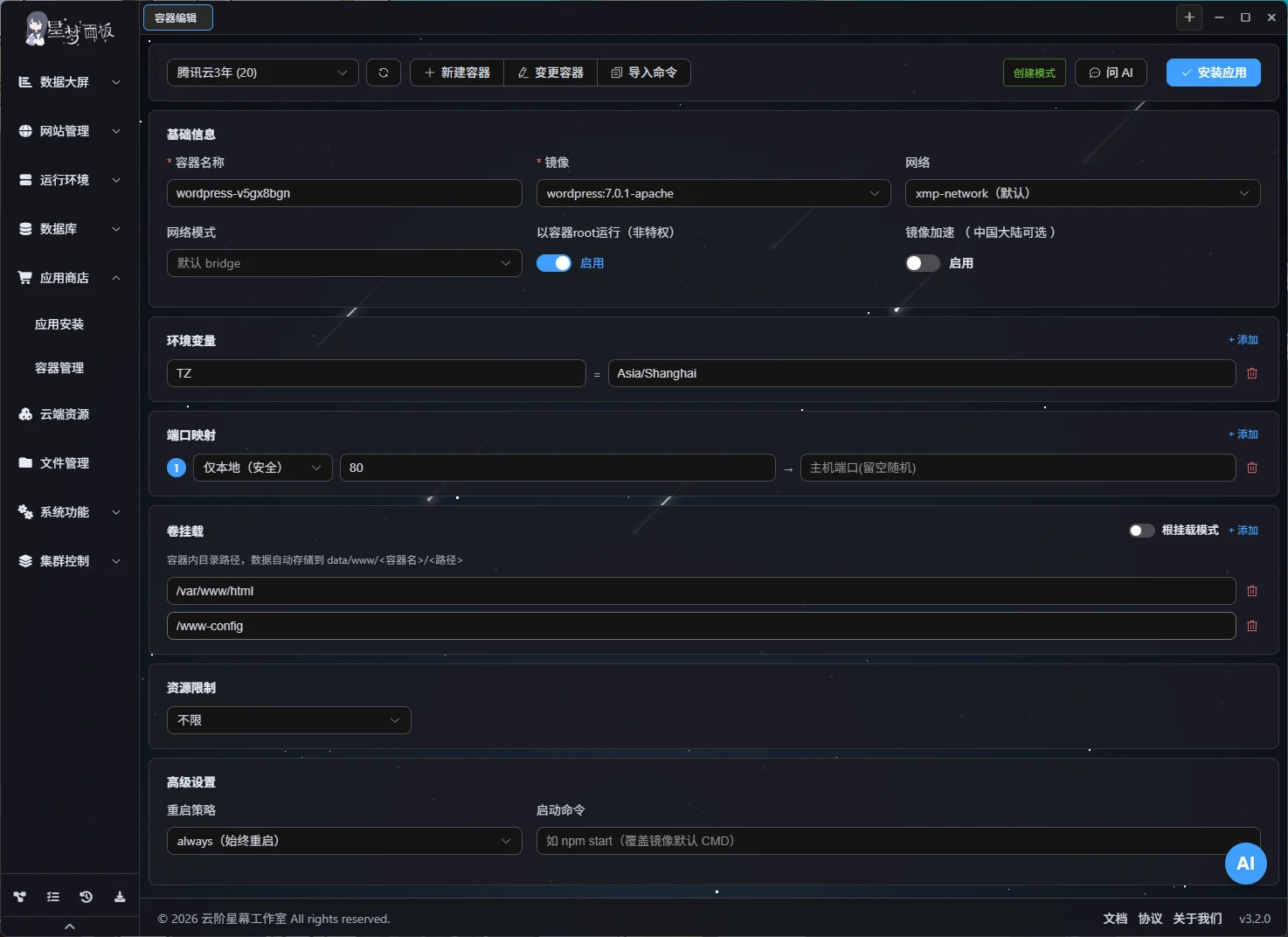
# 7 个分区
1 基础信息 2 应用字段 仅应用商店 3 环境变量 4 端口映射 5 卷挂载 6 资源限制 7 高级设置
# 5 个入口
- ›新建容器(空表单)
- ›变更容器(输入容器名加载)
- ›导入命令(粘贴 docker run 解析)
- ›容器列表编辑
- ›应用商店安装(预填模板)
重要机制:卷挂载与标准 Docker 不同
只需填容器内路径 ,宿主机路径由面板自动管理(存到 data/www/<容器名>/<路径> ),不要填 host:container 格式:
- 普通模式 :每个挂载填容器内路径(如
/var/lib/mysql)。 - 根挂载模式 :
data/www/<容器名>/整个目录映射到容器内一个路径(如/data/caddy),仅一项。
# 端口映射
仅本地
数据库 / 内部 API 推荐绑定回环地址,外部不可访问。
› 127.0.0.1
公网访问
绑定所有网卡,外部可访问。
› 0.0.0.0
宿主机端口留空则随机分配。
更新模式下,非面板创建的容器无法操作。
02
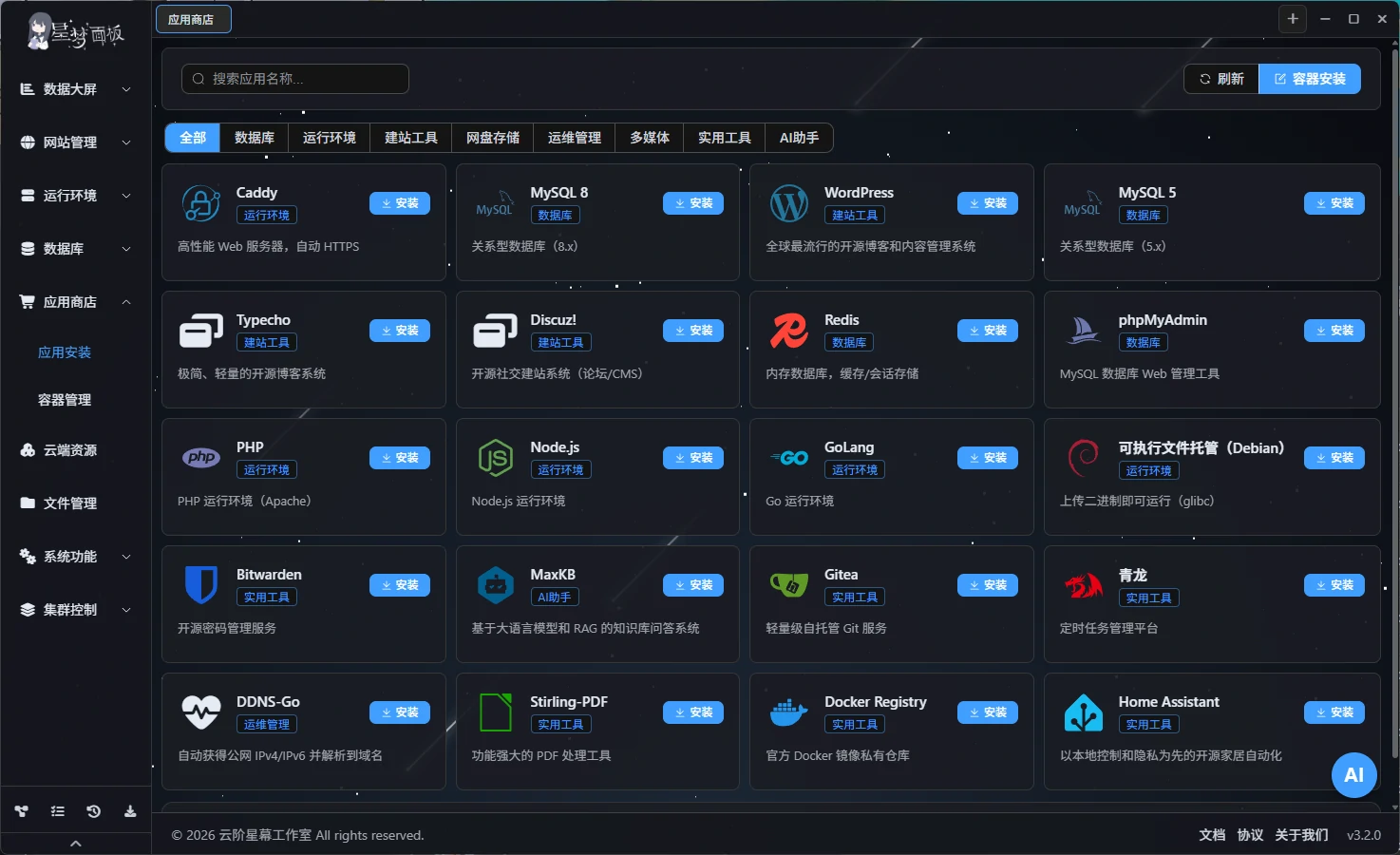
应用商店
浏览预配置模板(WordPress、MySQL、PostgreSQL、Redis 等),安装跳转容器编辑器并预填应用字段(含密码)。支持搜索、分类筛选。
03
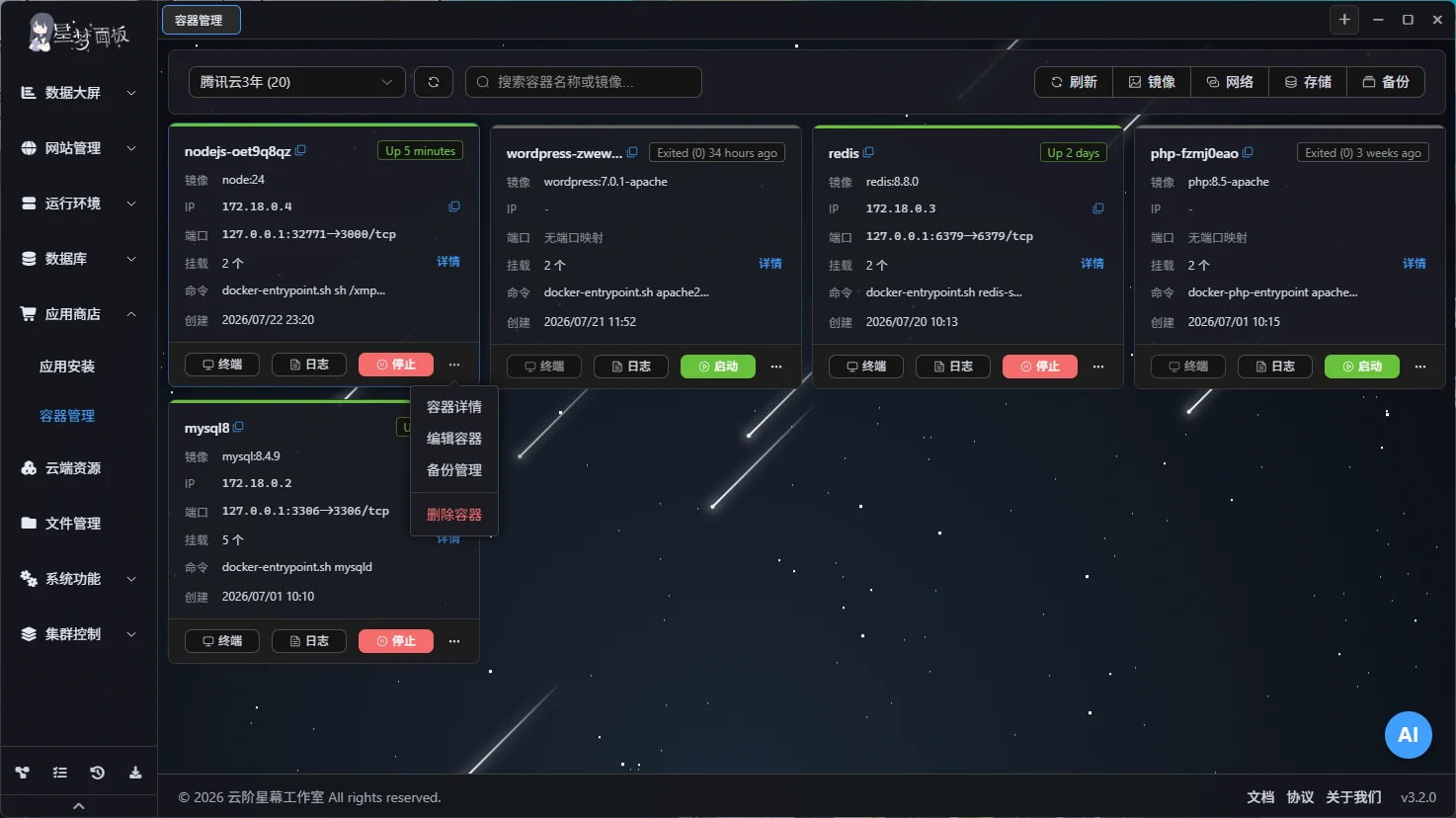
容器列表
行内操作:
启停 / 重启终端日志编辑文件管理备份删除
删除时可选清理挂载数据目录(见下方危险操作)。
04
镜像 / 网络 / 存储卷
镜像
- 拉取(可选毫秒镜像加速)
- 清理 dangling
- 删除(被引用无法删)
网络
- 创建自定义网络
- 系统网络与面板自建网络不可删
- 多容器互联用容器名访问
存储卷
- 创建命名卷
- 被引用时无法删除
05
问 AI 快照格式
容器编辑器点「问 AI」会注入配置快照(密码类脱敏),AI 据此解读当前配置:
| 区块 | 字段 |
|---|---|
| 来源与模式 | 来源(应用商店 / 手动)、模式(新建 / 更新)、容器名锁定状态 |
| 基础信息 | 容器名、镜像、网络 / 网络模式、镜像加速、运行用户 |
| 端口映射 | 公网访问 / 仅本地、容器端口 → 主机端口 |
| 卷挂载 | 根挂载 / 普通模式、挂载路径列表 |
| 应用配置 | 密码类字段显示「已填写 / 未填」,普通字段显示值 |
| 环境变量 | 疑似密码 key(pass / secret / token / key / pwd / credential)显示「已隐藏」,其余明文 |
| 资源限制 | X 核 / Y GB 或 不限 |
| 高级设置 | 重启策略、启动命令、自定义标签 |
前置条件:容器名和镜像都为空时无法提问。
06
危险操作
这几处操作面板会明确提示风险,动手前请确认:
| 操作 | 风险 |
|---|---|
| 删除卷挂载 | 数据不可恢复 |
| host 网络模式 | 无网络隔离 |
| 关闭资源限制 | 可能拖垮宿主机 |
| 重启策略 always | 可能掩盖问题 |