
💡 温馨提示:随着软件版本的迭代,文档中的部分 UI 截图可能与实际界面存在差异,请以实际版本为准。

V2 新版本 - 主控安装指南

支持 Windows/Linux 桌面版部署,全面升级 mTLS 安全通信

V2 版本带来重大升级:全面统一升级 mTLS (双向TLS认证) 安全通信,进一步提升系统安全性。 支持从 V1 版本无缝升级,保留所有数据配置。

1. 下载安装包

Windows 版本

蓝奏云下载

Linux 版本

蓝奏云下载

支持我们

夸克网盘下载

2. 安装与升级

V1 无缝升级

如果您已安装 V1 版本,只需下载 V2 安装包并覆盖安装即可。系统会自动迁移所有配置和数据,无需手动操作。

Windows 用户

  1. 下载 .exe 安装包。
  2. 双击运行,按照提示完成安装。安装程序会自动检测并覆盖现有版本。
  3. 安装完成后,在开始菜单或桌面找到 "XMP桌面启动器" 并打开。

Linux 用户

  1. 下载对应的 .deb.rpm 安装包。
  2. 打开终端,进入下载目录。
  3. 执行安装命令:

    Debian/Ubuntu: sudo dpkg -i 文件名.deb

    CentOS/RedHat: sudo rpm -i 文件名.rpm

  4. 安装完成后,在应用程序菜单中找到 "XMP桌面启动器" 并打开。

3. 重要提示:被控同步升级

升级主控后,被控也需要同步升级!

V2 版本采用全新的 mTLS 安全通信协议,V1 旧版被控无法与 V2 主控建立连接。

请在升级主控后,同步升级所有被控至 V2 版本,以确保系统正常运行。

升级顺序建议
  1. 先升级主控
  2. 再升级所有被控节点
  3. 验证所有节点在线状态

4. 使用方法

启动器配置

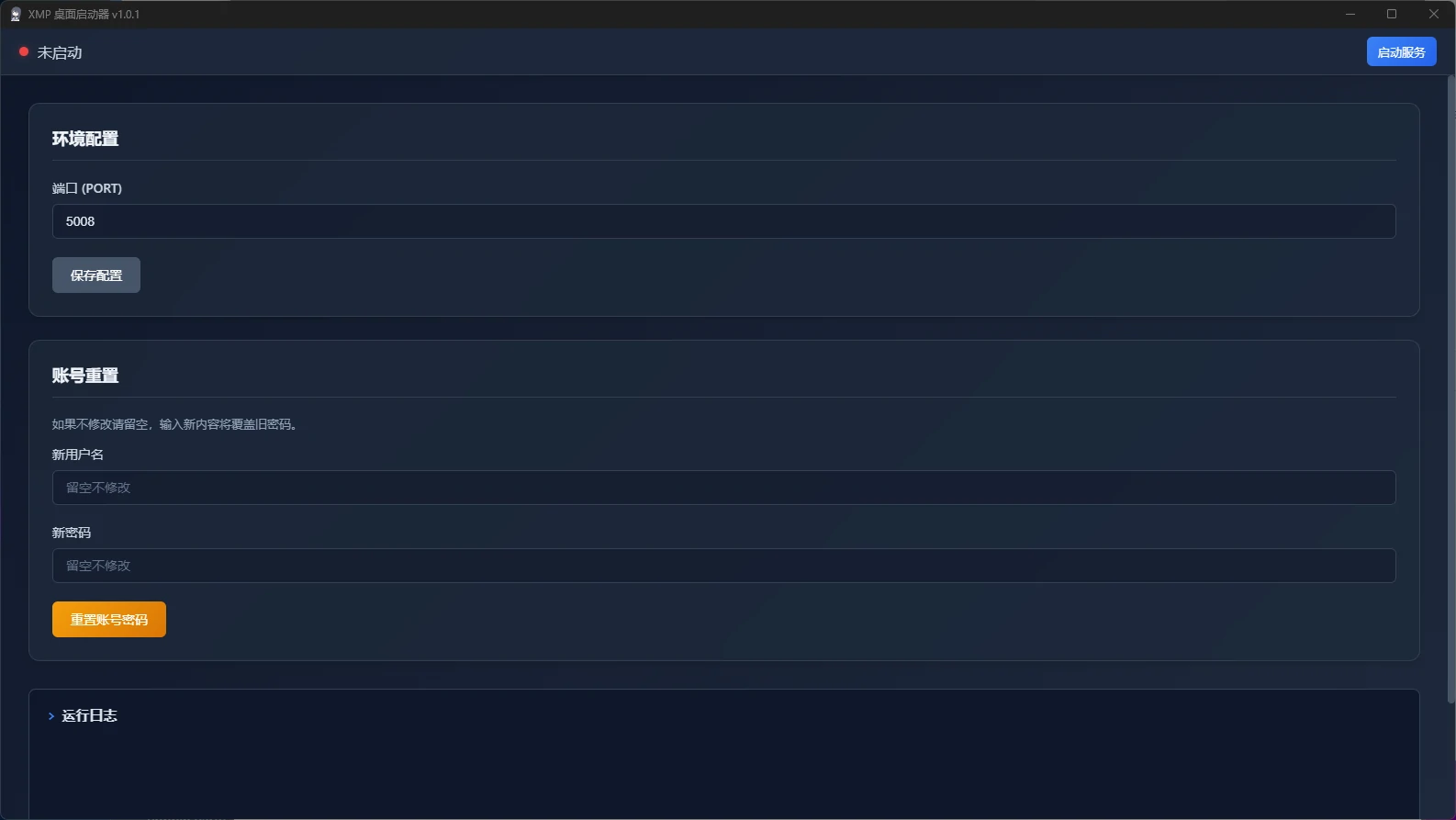
V2 版本的启动器界面与 V1 基本一致:

  • 环境配置-端口:主控启动后占用的端口号。
  • 用户名/密码:默认均为 admin(继承 V1 设置)。
启动器界面

启动主控

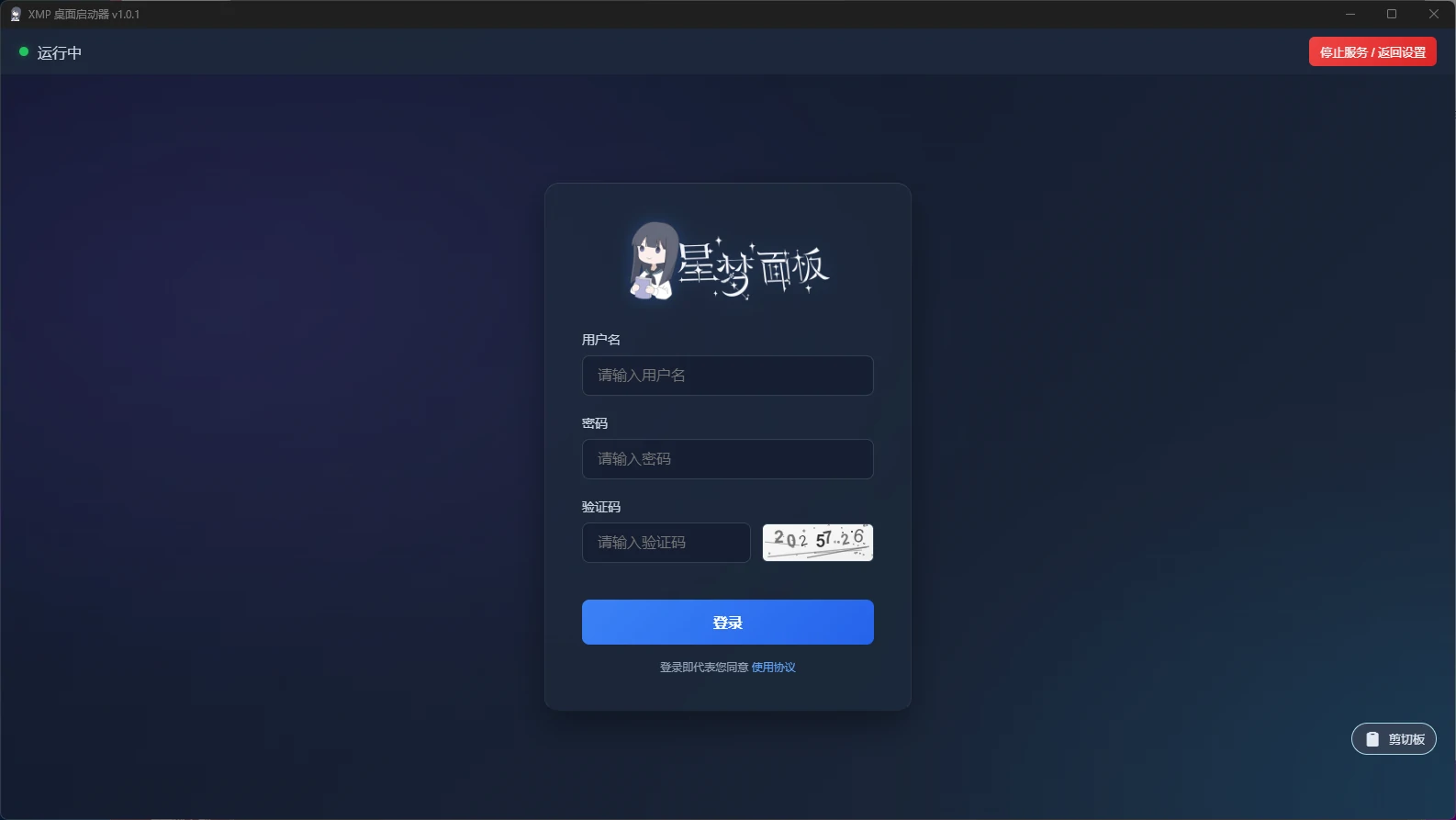
点击右上角的 "启动" 按钮。启动成功后,软件会自动跳转到登录页面。

浏览器访问说明:

可以通过 https://localhost:端口号 在浏览器访问主控。

由于主控采用自签发的 HTTPS 证书,浏览器首次访问时会提示"连接不安全"。这是正常现象。

请点击"高级" -> "继续访问" (或类似选项) 即可进入。

登录界面

进入系统

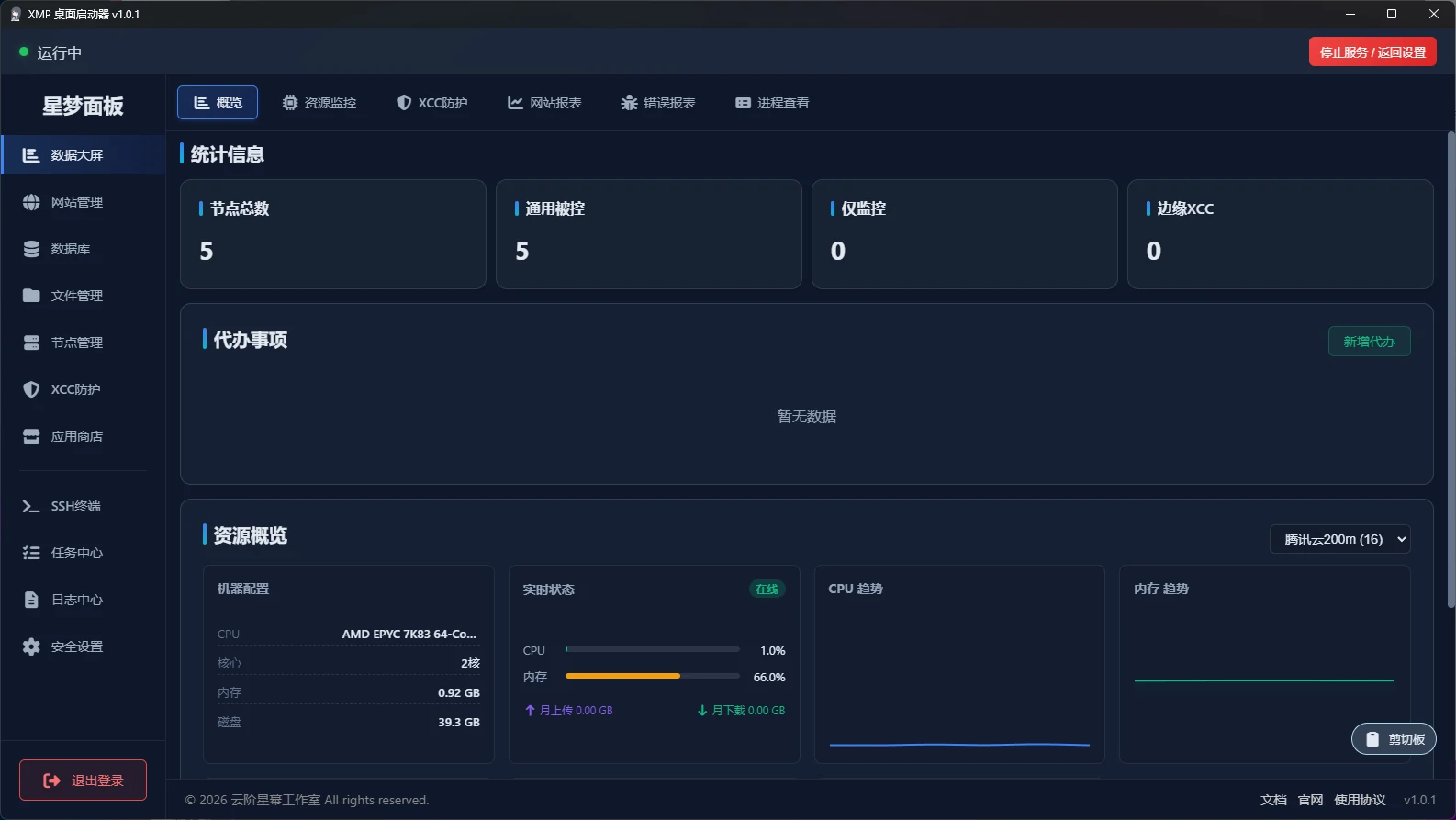
输入账号密码登录后,即可进入主控管理面板。V2 版本界面风格保持一致,细节优化带来更好的体验。

主控面板首页

视频教程

mTLS 安全通信说明

什么是 mTLS?

  • 传统 HTTPS:仅客户端验证服务器身份
  • mTLS:客户端和服务器互相验证身份

V2 版本的安全优势

  • 双向认证:主控与被控互相验证身份,杜绝中间人攻击
  • 加密传输:所有通信数据均采用 TLS 1.2+ 加密